满足您多样化的办公需求
专业的文字处理功能,支持多种文档格式,让您轻松编写各类文档。
强大的数据计算和分析工具,让复杂的数据处理变得简单易用。
丰富的模板和动画效果,助您制作出令人印象深刻的演示作品。
随时随地,无缝办公
听听我们的用户怎么说
更多高级功能等您体验
解答您的疑问
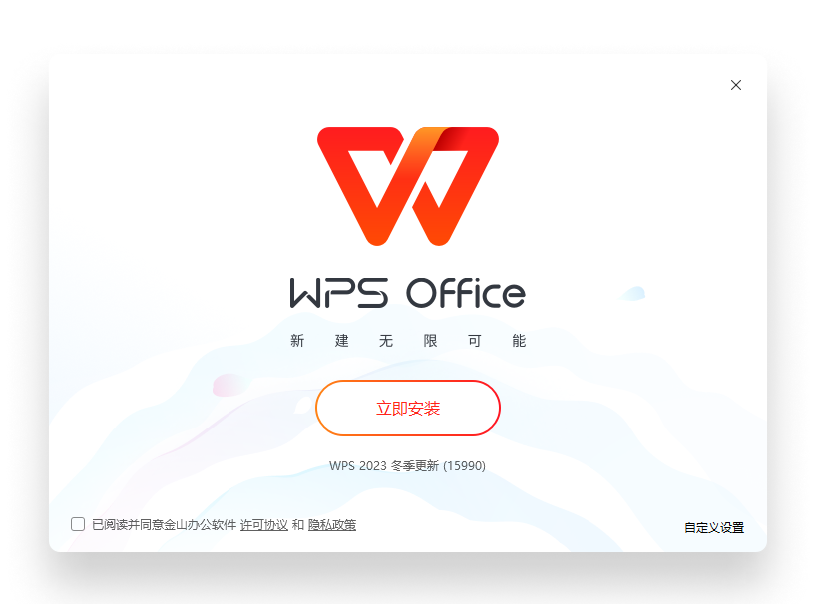
第一步:访问我们的下载页面,选择适合您操作系统的版本(Windows、Mac、iOS或Android);第二步:点击下载按钮开始下载安装包;第三步:双击下载的安装文件,按照提示完成安装向导;第四步:启动WPS Office并根据需要登录账户;第五步:完成初始设置后即可开始使用WPS Office的各种功能。整个过程简单快捷,通常只需几分钟即可完成安装。
是的,WPS Office完全支持Microsoft Office的所有主要格式。第一步:您可以直接打开.doc、.docx(Word文档)、.xls、.xlsx(Excel表格)、.ppt、.pptx(PowerPoint演示文稿)等格式文件;第二步:编辑完成后,您可以选择另存为相应的Microsoft Office格式;第三步:WPS还支持PDF格式的导入和导出;第四步:兼容性经过严格测试,确保文档格式保持一致;第五步:在保存时,系统会自动检测最佳兼容格式,保证在不同设备上都能正常显示。这使得WPS成为跨平台协作的理想选择。
第一步:注册或登录您的WPS账户,在WPS Office界面右上角点击头像图标;第二步:开启云同步功能,选择需要同步的文档文件夹;第三步:在不同设备上登录同一WPS账户,确保网络连接正常;第四步:编辑后的文档会自动上传到云端,其他设备上的文档也会同步更新;第五步:您还可以手动控制同步设置,如选择特定文件夹同步、调整同步频率等。通过云同步功能,您可以实现多设备间的无缝办公体验,随时随地访问您的重要文档。
第一步:WPS采用端到端加密技术,确保传输过程中的数据安全;第二步:本地文档在未上传至云端时完全保留在您的设备上,不会被收集;第三步:云端存储采用AES-256位加密算法,保障数据安全;第四步:您可以设置文档密码保护,防止未经授权的访问;第五步:WPS遵循国际隐私保护标准,不会将用户文档内容用于任何商业用途。此外,WPS还提供权限管理功能,允许您控制共享文档的访问权限,确保敏感信息的安全性。
第一步:在WPS文字或演示文稿中,选择"插入"选项卡,点击"图表"按钮;第二步:从丰富的图表模板中选择适合您数据类型的图表样式;第三步:在弹出的Excel表格中输入或粘贴您的数据;第四步:WPS会自动生成图表,并且当您修改数据时图表会自动更新;第五步:您可以进一步自定义图表的颜色、样式和布局。WPS提供了柱状图、折线图、饼图等多种图表类型,以及专业的数据分析工具,帮助您直观地展示数据趋势和关系。
第一步:启动WPS Office,点击新建按钮,进入模板中心;第二步:浏览分类,如简历、报告、合同、邀请函等,或使用搜索功能查找特定模板;第三步:预览并选择您喜欢的模板,点击使用;第四步:在打开的模板中替换占位符文本为您的实际内容;第五步:根据需要调整格式和设计元素。WPS拥有海量专业设计师制作的模板,涵盖办公、教育、生活等多个领域,让您可以快速创建专业文档而无需从零开始设计。
第一步:在WPS中打开需要协作的文档,点击右上角的"分享"按钮;第二步:设置访问权限,可以选择查看、评论或编辑权限;第三步:通过链接或邮件邀请协作者,他们可以实时加入文档编辑;第四步:在协作过程中,您可以看到其他用户的光标位置和编辑内容;第五步:利用评论功能讨论具体段落,使用@功能通知特定协作者。WPS的协作功能支持多人同时在线编辑,所有更改都会实时同步,极大提升了团队协作效率。
第一步:启用WPS的自动备份功能,在设置中调整备份间隔时间;第二步:利用云存储功能将重要文档保存到云端;第三步:定期手动备份重要文件到本地安全位置;第四步:当文档意外丢失时,可以通过"文件"→"备份与恢复"→"备份中心"查找历史版本;第五步:在备份中心可以查看和恢复最近的文档版本。WPS的多重备份机制确保您的文档安全,即使遇到系统故障也不必担心数据丢失。
第一步:关闭不必要的后台程序,释放系统资源;第二步:在WPS设置中关闭不需要的视觉效果和动画;第三步:定期清理WPS临时文件和缓存;第四步:确保您的硬件配置满足WPS的推荐系统要求;第五步:更新到最新版本的WPS,新版本通常包含性能优化。此外,避免同时打开过多大型文档,使用SSD硬盘也可以显著提升WPS的加载和响应速度。
第一步:在WPS中选择"图片工具"选项卡,点击"OCR识别"按钮;第二步:上传需要识别的图片或扫描件;第三步:选择识别的语言类型,支持中文、英文等多种语言;第四步:WPS将自动识别图片中的文字内容;第五步:识别结果可以直接复制到文档中进行编辑。WPS的OCR功能具有高精度识别能力,能够准确提取图片中的文字信息,特别适用于将扫描文档转换为可编辑的文本格式。
第一步:WPS可以创建、编辑、合并和拆分PDF文件,无需额外软件;第二步:支持PDF表单填写和签名功能,方便处理电子文档;第三步:提供PDF转Word、Excel、PPT等格式转换功能;第四步:具备PDF压缩功能,减小文件大小以便传输;第五步:内置PDF阅读器,支持批注、标记和书签功能。WPS的PDF功能全面且易于使用,满足了用户对PDF文档的各种处理需求,是一款真正的全能办公套件。
第一步:在WPS客户端中点击"帮助"菜单,选择"在线客服"获得即时支持;第二步:访问WPS官方网站的帮助中心,查找详细的使用教程和解决方案;第三步:通过WPS官方微信公众号获取支持,搜索"金山办公"关注即可;第四步:拨打客服热线,获取电话技术支持服务;第五步:在WPS社区论坛与其他用户交流,获得经验分享和解决方案。WPS提供多渠道的技术支持服务,确保用户在使用过程中遇到的问题能够得到及时解决。